- Kategorie: Uncategorised
- Zugriffe: 2385
Gleisbildstellwerk
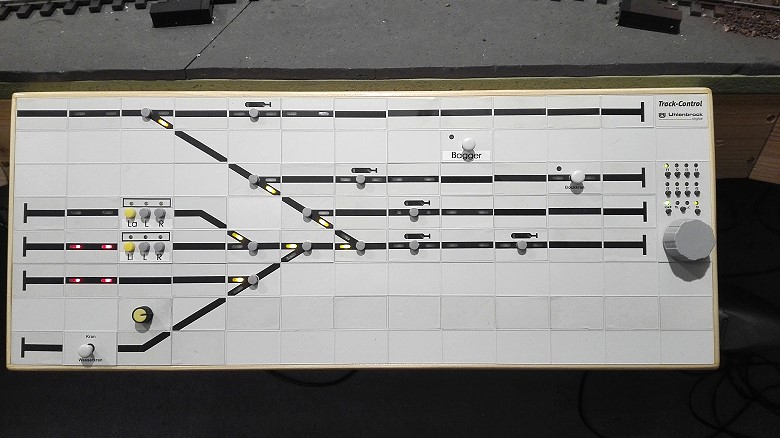
Gleisbildstellwerk als zweiter Bedienplatz für den Güterbahnhof und das BW
Es soll der rückwärtige Teil der Anlage lokal bedient werden können.

Der kleine Güterbahnhof und das BW befinden sich im rückwärtigen Teil der Anlage und bei Steuerung der Anlage über den PC auch im Rücken des Bedieners. Sich ständig umdrehen zu müssen ist lästig und trotz Drehstuhl umständlich, also muß eine Vis-a-Vis - Steuerung her. Ausserdem soll eine zweite Person hier losgelöst vom restlichen Geschehen auf der Anlage "arbeiten" können.
Zur Realisierung bietet sich das Uhlenbrock TrackControl-System an:
- es kann in das schon vorhandene Loconet-Bussystem eingebunden werden
- es ist einfach aufzubauen
- durch Ergänzung mit einem Fahrregler können auch die Lokomotiven lokal gesteuert werden
- es hat eine geringe Bauhöhe
Wehrmutstropfen:
Das System scheint in den Einzelkomponenten nicht allzu teuer zu sein - aber selbst für so ein kleines Stellwerk summiert sich das zu mehreren Hundert Euro!
Also auf eine weitere Lok verzichten zugunsten der komfortablen Bedienung.

Der parallel zu steuernde Anteil aus dem TrainController - Gleisbild ist hier gelb umrissen und etwas dunkler dargestellt.
|
Die Plansoftware "TC-Edit"
Zu steuern sind
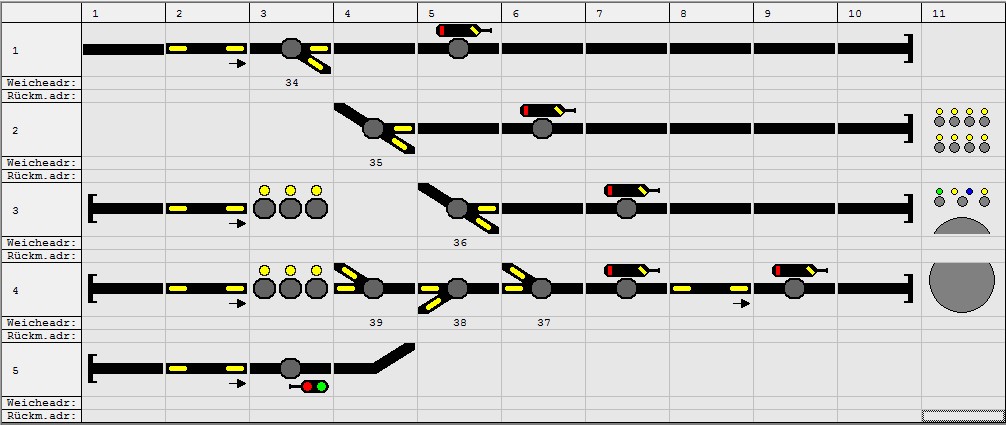
Um Platz in der Tiefe zu sparen, wurde der Zwischenraum zwischen Gleis 1 und 2 weggelassen. Die Breite richtet nach den Funktionselementen. Ganz rechts ist der Fahrregler integriert - Linkshänder wählen sicherlich die andere Seite. Es ergibt sich somit ein Aufbau mit 5x11 Elementen. Kleine Schummellei: Aus kostengründen sind vorhandene Signalbausteine zur Entkuppler-Betätigung verwendet worden. Benutzt wird nur die rote LED des Symbols Gleissperrsignal - gelb ist immer dunkel, da tatsächlich die Funktion Hauptsignal benutzt wird. Die grüne LED für HP1 ist nicht zu sehen, sie leuchtet im Verborgenen. |
|
Hier nun die (erste) endgültige Ausführung des Stellwerks,
|
|
Das komplette TrackControl - Stellwerk ist in einen abklappbaren Rahmen eingelegt, der mit Leisten 5x25 mm eingefasst ist. Abklappbar deshalb, damit beim Arbeiten im Innenraum keine Stoßkanten hervorstehen. |
|
Der Klappmechanismus ist einfach und mit Teilen aus der Restekiste schnell erstellt. Einzige elektrische Verbindung zur Anlage sind die drei Litzen des Anschlußkabels zum Modul 69050. |
|
Programmierung ohne TC-Edit In der ersten Ausbaustufe (ohne Besetztausleuchtung und ohne 3-fach Tastensteuerung für den Lokschuppen) habe ich die Elemente des Stellwerks von Hand programmiert - also ohne TC-Edit. Das geht ganz einfach:
Dann wie folgt vorgehen:
Eventuell stellen sich die Weichen genau entgegengesetzt der Ausleuchtung im Stellpult um! Dann bleibt nur, die Weiche umzupolen und im TrainController ebenfalls den Stellbefehl zu invertieren. Danach ist alles synchron und bleibt auch so. |
|
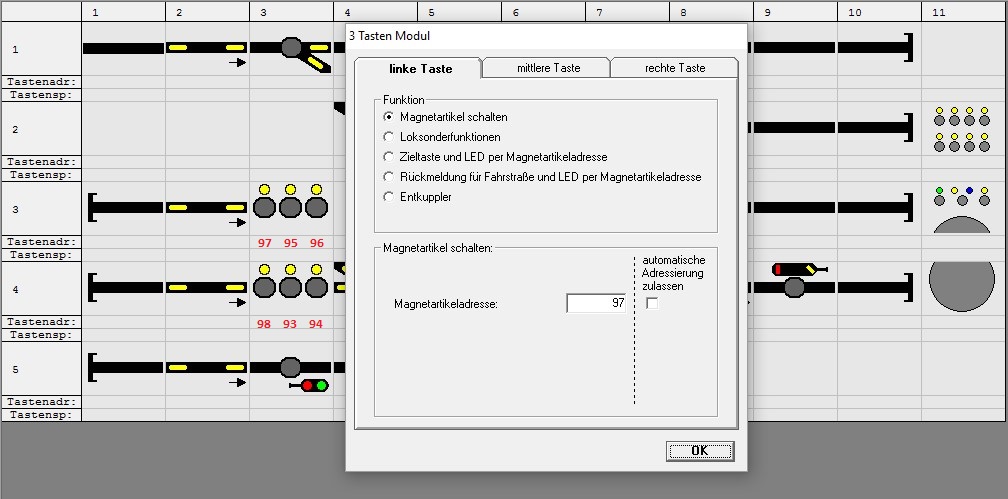
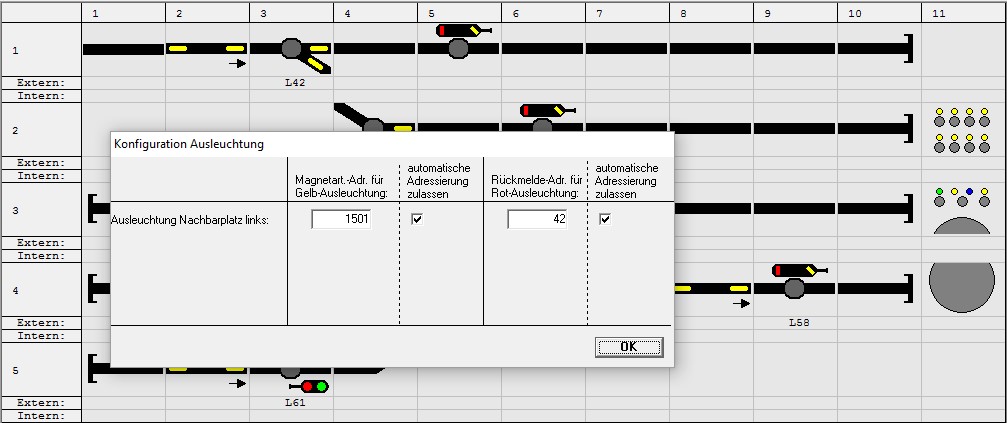
Programmierung mit TC-Edit Vorbereitung Die Ansteuerung der Besetztausleuchtung ist in der oben beschriebenen Art nicht möglich. Dies kann nur mittels TC-Edit erfolgen. Die Vorgehensweise ist im Bereich der Uhlenbrock-FAQ eigentlich sehr gut beschrieben, aber es müssen unbebingt vier Punkte beachtet werden:
Alles beachtet gelang es aber nicht, die Besetztausleuchtung für das Gleis neben dem Lokschuppen zu programmieren. Hier gab der Uhlenbrock-Service den entscheidenden Hinweis:
Durchführung Das tatsächliche Aussehen des Stellwerks weicht von der Ausführung für die Programmierung ab. Die Darstellung wird einfach durch die aufgeklebten Folien bestimmt. Leider war nachträglich für die Lokschuppensteuerung der Platz eng geworden, sodass ein Kurvensymbol hinter der Weiche entfallen musste. So soll das Gleisbild dargestellt werden:
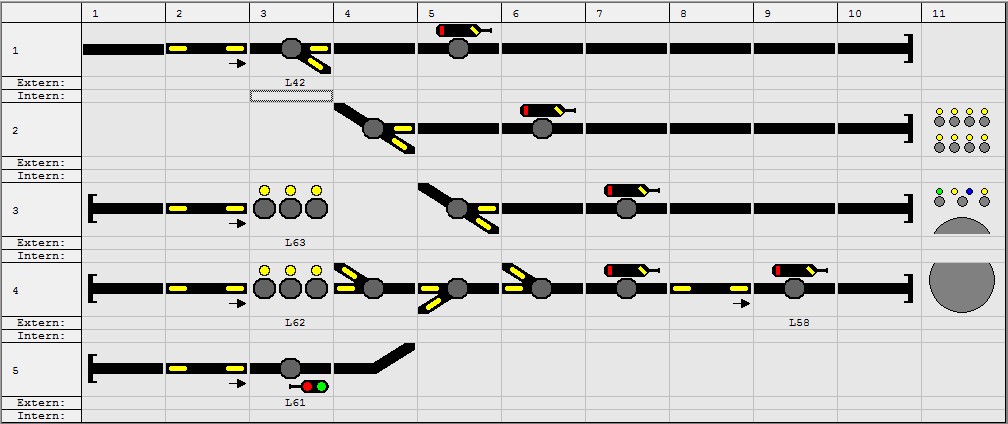
So ist es für die Programmierung definiert:
Die Vorgehensweise folgt am Besten exakt der Uhlenbrock-FAQ - Empfehlung:
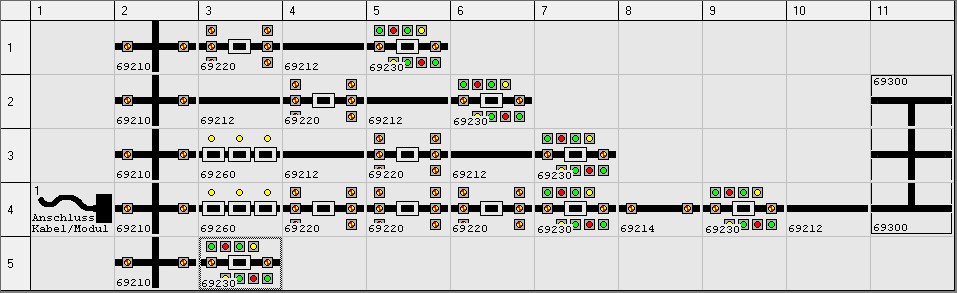
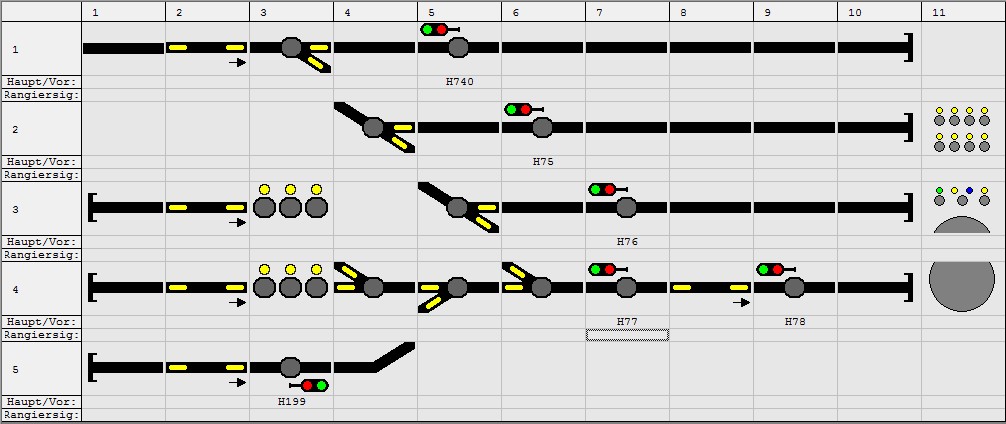
Das Eingabefenster sieht dann z.B. wie folgt aus, wobei auch eine (Pseudo-)Adresse
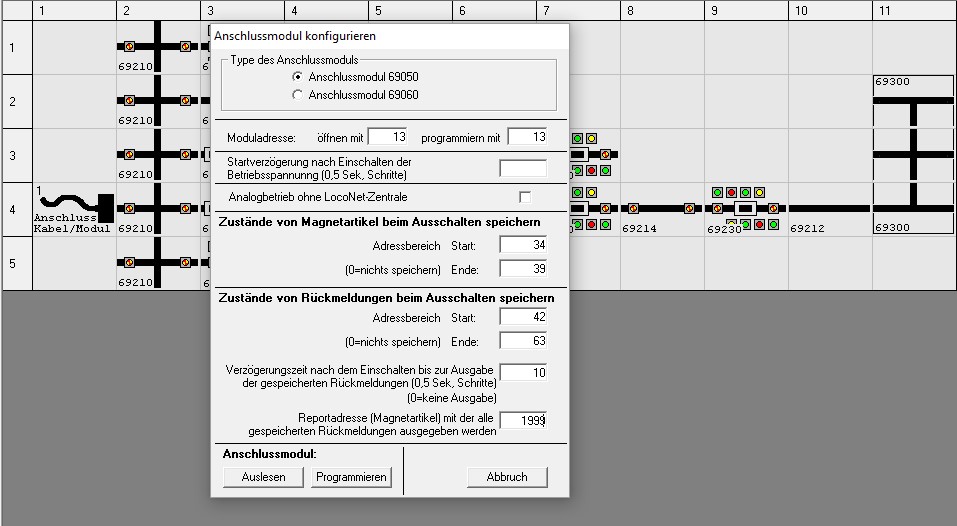
Dennoch hat nicht alles so auf Anhieb funktioniert. Es musste die Programmierung einzelner Module wiederholt werden, was aber durch TC-Edit gut unterstützt wird. Wahrscheinlich lagen einfach Dynamikprobleme auf dem Loconet-Bus vor, die noch mal separat untersucht werden sollen. Dies wird im Teil Loconet berichtet. Ausserdem reagierten die Entkuppler nicht auf Tastendruck. Ich habe sie einfach noch mal manuell programmiert, wie oben unter "Programmieren ohne TC-Edit" beschreiben. Danach war die Funktion gegeben und hat auch alle anderen Programmierungen nicht beeinflusst. Da ich LISSY nicht benutze, war für den Fahrregler im Stellwerk keinerlei Programmierung erforderlich. |
|
Praktische Erfahrung Es funktioniert und hat eine tolle Bedienqualität !
Basis für diese Verträglichkeit ist natürlich der Loconet-Bus, dessen Wahl sich hier wieder einmal als richtig erwiesen hat. Mittels dieses kleinen Gleisbildstellwerks ist nun ein echter Zwei-Mann-Bertrieb möglich, oder, falls man alleine fährt, eine ergonomisch vorteilhafte Bedienung dieses Anlagenteils vorhanden. |
|
. . . was noch offen war: Kopplung der Besetztanzeigen mit den Adressen der Loconet-Module 63320 bzw 63340 . . . damit erledigt Behebung des Timingproblems zu Programmierung mittels TC-Edit . . . ist offensichtlich durch bessere Versorgung des Loconet-Bus behoben |


- Kategorie: Uncategorised
- Zugriffe: 1773
Offene Sammlung von Erfahrungen mit der Anwendung von WinDigital: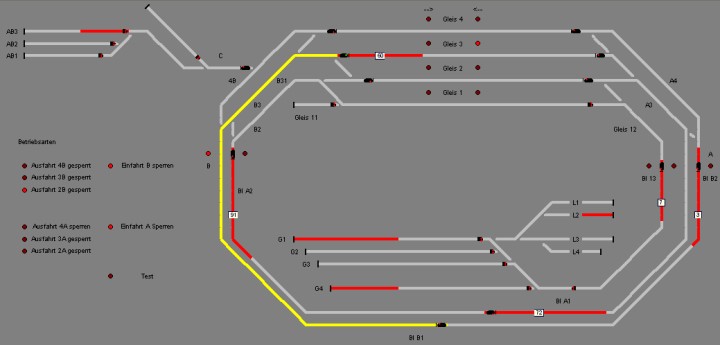
Diese Sammlung wird nicht weiter forgeführt, da das Programm am Markt nicht mehr verfügbar ist.
Den Stand der Tipps könnt ihr als pfd-Datei hier downloaden
- Kategorie: Uncategorised
- Zugriffe: 1932
Wartehaus aus dem 3D-Drucker
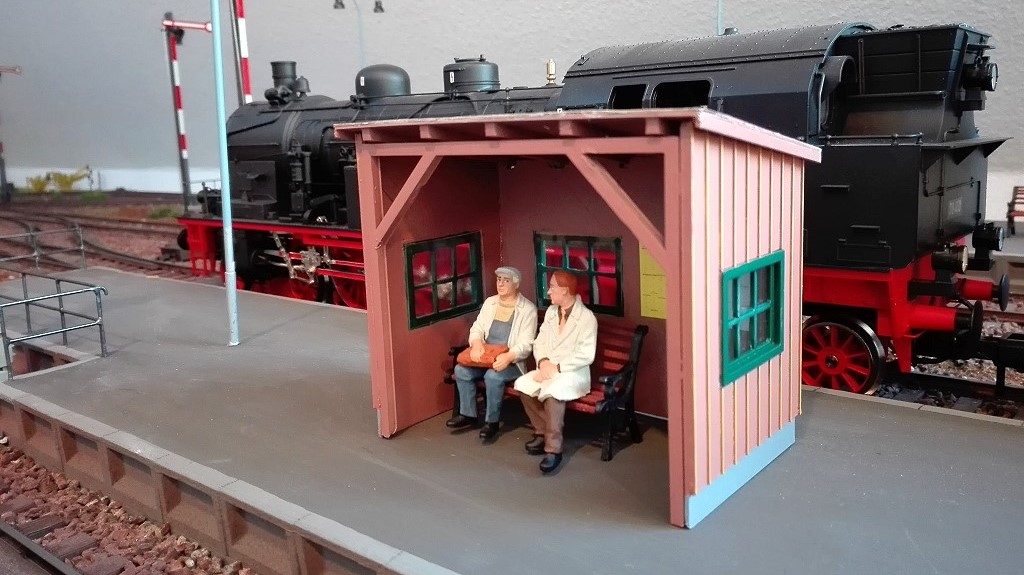
Zubehör für Spur 1 wird nicht üppig angeboten oder hat wegen der geringen Stückzahlen stolze Preise. Nach guten Erfahrungen mit einem Download für eine Bank, die ich für den Printer von 1:45 auf 1:32 vergrößert habe war klar:
selbst ein 3D-Modell entwerfen!
Das Tool ist Sketchup Make von Trimble, in der Freeware-Version vollkommen ausreichend. Zu dem Werkzeug gibt es gute Einführungsprogramme, mit deren Hilfe man schnell den Einstieg findet.
Je nach verfügbarem Drucker muß man noch ein Converter-Programm einsetzen, um passende Druckfiles erzeugen zu können.
Die Vorgehensweise ist wie folgt:
- Mit Sketchup Make das Modell entwerfen; File-Format ist SKP, dann als STL speichern
- Mit einem druckerbezogenen Programm, z.B. Cura für Ultimaker-Drucker, eine GCODE-Datei für den eigentlichen Druck erstellen. Hier muß man nichts an Kenntnissen haben; es wird lediglich eine STL-Datei in eine GCODE-Datei umgewandelt.
Auch Cura ist Freeware, es entstehen also auf der Software-Seite keine Kosten. In meinem Fall kann ich den Drucker der Stadtbücherei benutzen, die das als Service für Mitglieder anbietet. Alle Teile des Wartehäuschens kosten dann 5 Euro. Teurer wird es, wenn man einen Druckservice beauftragen muß. Preise kann man mit Hochladen des STL-Files in der Regel sofort erfragen.
Wartehäuschen selbst drucken
Interessierte können sich alle Dateien zum Wartehaus in einem zip-File hier herunterladen. Für alle, die selbst Modelle erstellen wollen oder die heruntergeladenen Dateien modifizieren möchten, hier der Bearbeitungsgang:
Modell in Sketchup erstellen
In Sketchup kann man ein Modell mit einer Genauigkeit im 1/1000 mm - Bereich problemlos erstellen. Etwas Mathematik sollte man beherrschen, Bruchrechnung und Dreisatz wären von Vorteil. Ebenso hilfreich ist eine Skizze mit den wesentlichen Aussenabmesungen sowie zur Aufteilung der Bretterstruktur und der Einbaulage von Fenstern. Dann kann es auch schon losgehen. Es wird sicherlich nicht der erste Entwurf perfekt - bei mir ist es auch erst nach 4 Varianten zufriedenstellend gewesen, wobei ich zwei davon auch drucken lassen habe, um die Realisierbarkeit zu prüfen. Ein fertiger Entwurf sieht dann so aus:
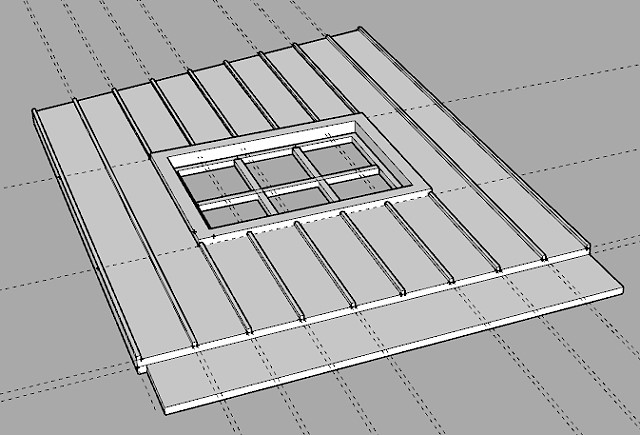
Das Dateiformat der Ketchup-Entwürfe ist SKP. Es muß dann zur weiteren Behandlung als STL-Datei exportiert werden, damit es wie in diesem Fall durch Cura weiterbearbeitet werden kann.
Druckdatei erstellen
Die STL-Datei wird dann in ein Converterprogramm geladen, in diesem Fall Cura für den Drucker Ultimaker. In einem gewissen Umfang können in Cura auch andere (Druck-) Maschinen geladen werden, um passende Printfiles erzeugen zu können. Das geladene Modell wird dann als GCODE gespeichert. Der GCODE wird dann über einen Datenträger (SD-Cart oder USB-Stick) vom Drucker geladen und ausgeführt. In Cura wird das Modell dann wie folgt dargestellt:
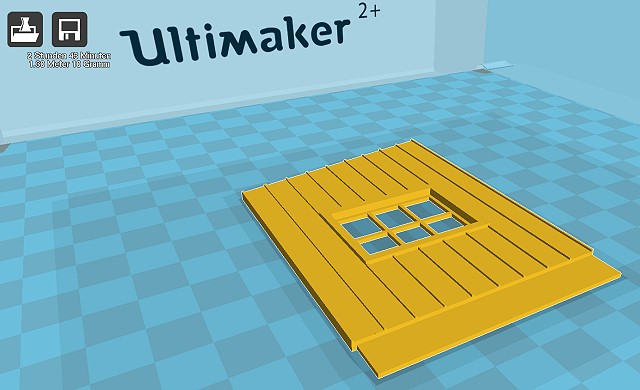
Man bekommt sofort Information über Druckzeit und Materialverbrauch. Die Angaben sind natürlich von der Druckmaschine abhängig.
Bausatz entwerfen
Ein 3D-Druck in einem Stück ist in der Baugröße Spur1 praktisch nicht umsetzbar. Es gibt zwei wesentliche Hinderungsgründe:
- die absolute Größe würde einen extrem lange dauernden Druckauftrag bedeuten
- 3D-Druck erfolgt von einer Grundplatte aus in Schichten nach oben. Es kann nicht über leeren Flächen gedruckt werden, also z.B. können Flachdächer nicht realisiert werden
Es müssen also alle Seiten des Modells als Einzelteile wie bei einem Plastikbausatz entworfen werden, wobei eine Seite modelliert werden kann und die andere Seite - typisch die Unterseite - plan auf dem Drucktisch liegt. Für das Wartehäuschen sind somit inkl. Fachwerk 5 Teile erforderlich:
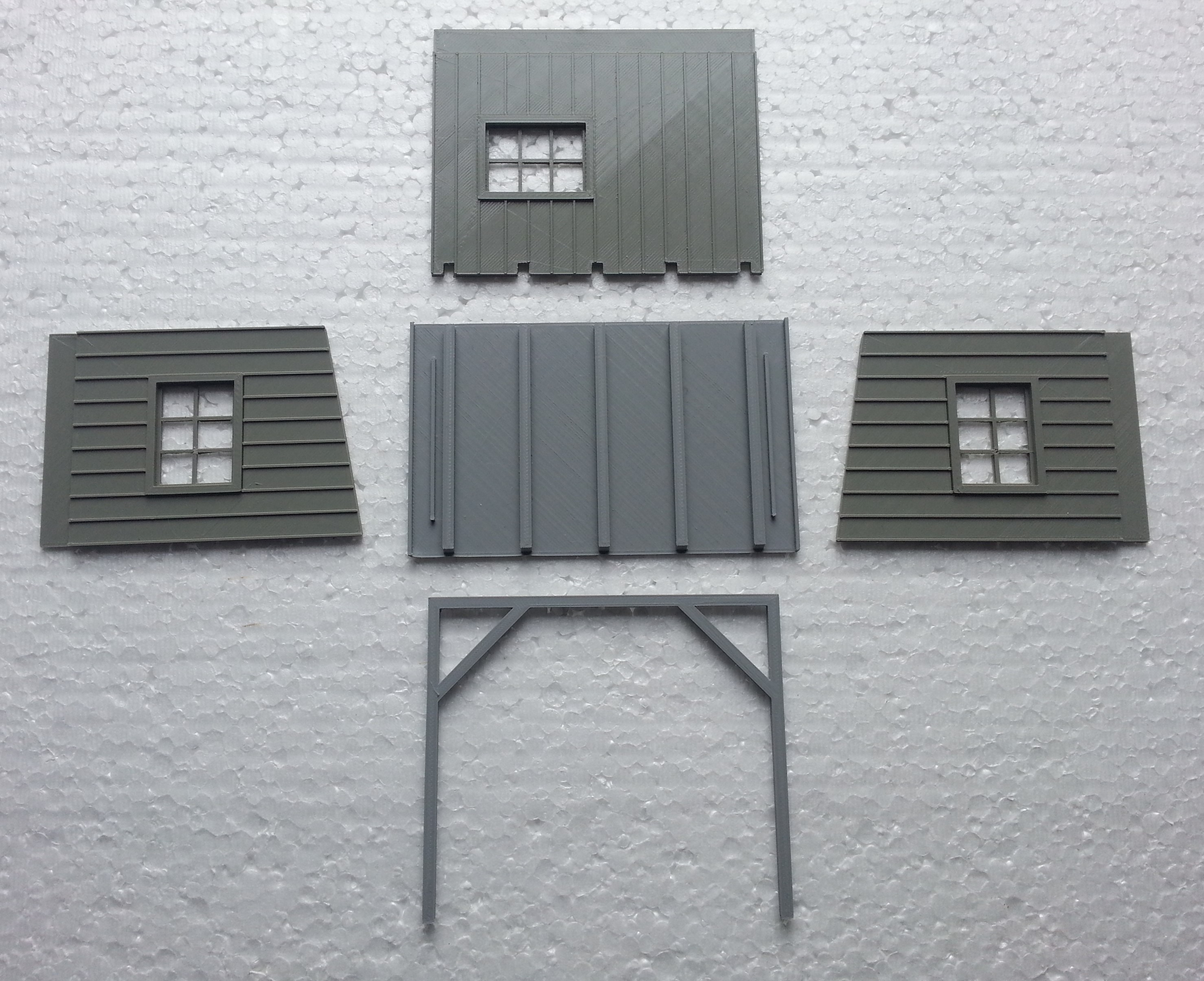
Nach dem Einfärben nicht mehr störend: je nach Auflösung des Druckers kann man noch feine Strukturen der Druckrichtung erkennen. In diesem Fall war die Drückerauflösung 0,4mm.
Einfärben und Zusammenbau
Alle Teile werden vor dem Zusammenbau eingefärbt, am einfachsten mit Sprühlack aus der Dose. Sehr gut haftend sind die Lacke von Edding. Die farbauswahl ist allerdings eingeschränkt, daher ist aus dem gewünschten Braun Kakaobraun geworden - etwas heller, aber in Real noch akzeptierbar. Wer mit Farben auf Kunstoff andere Erfahrungen hat, kann ja seine Produkte verwenden bzw probieren.
Durch einfaches Abkleben wurden die Fenster grün gepritzt. Auf die Deckleisten wurden gelbe Revell-Farbe mit dem Pinsel aufgetragen.
Die Dachabdeckung ist 400er Naßschleifpapier, in Bahnen aufgeklebt.
Fertig zusammengeklebt (UHU-Platikkleber) sieht das dann so aus:
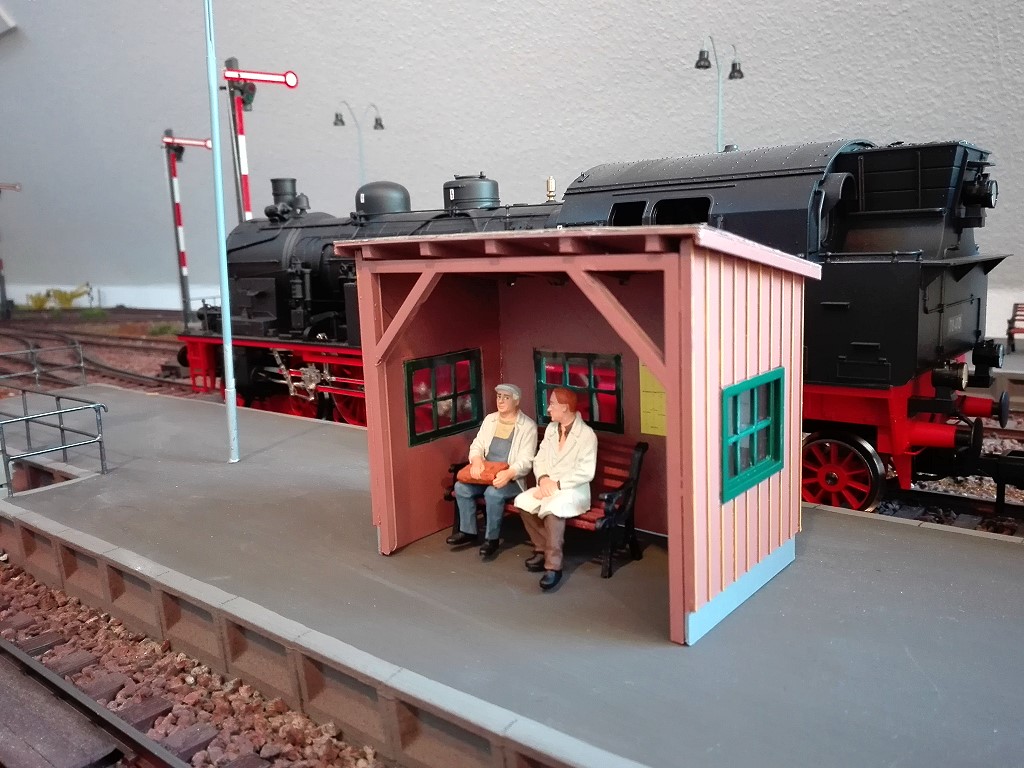
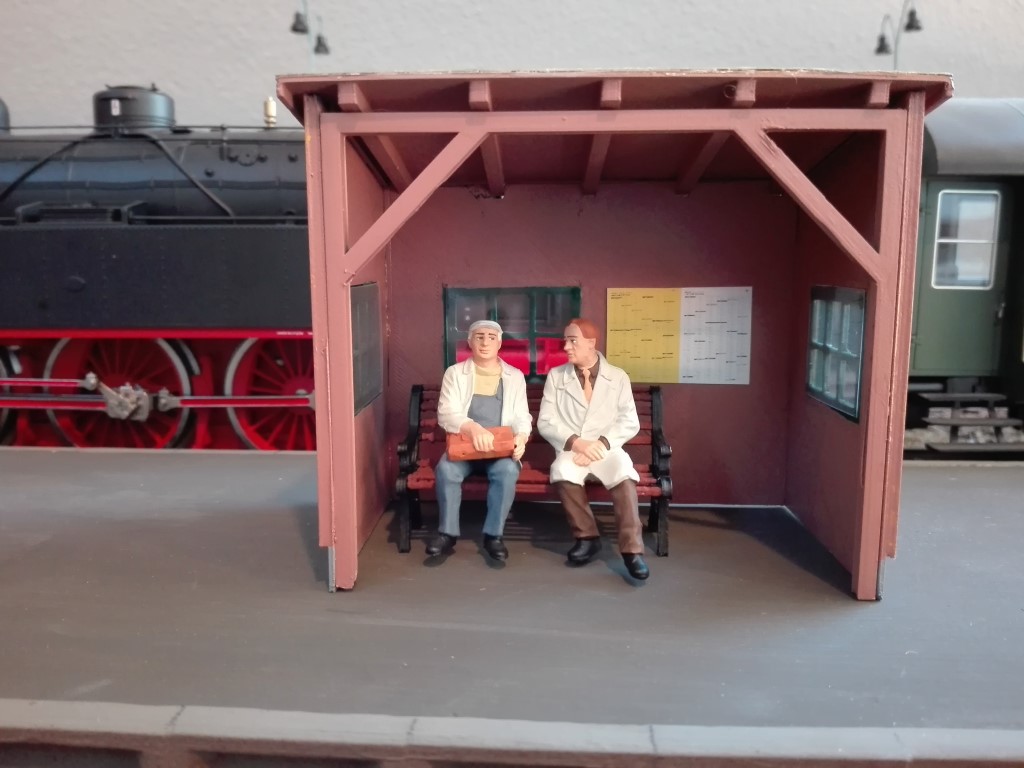
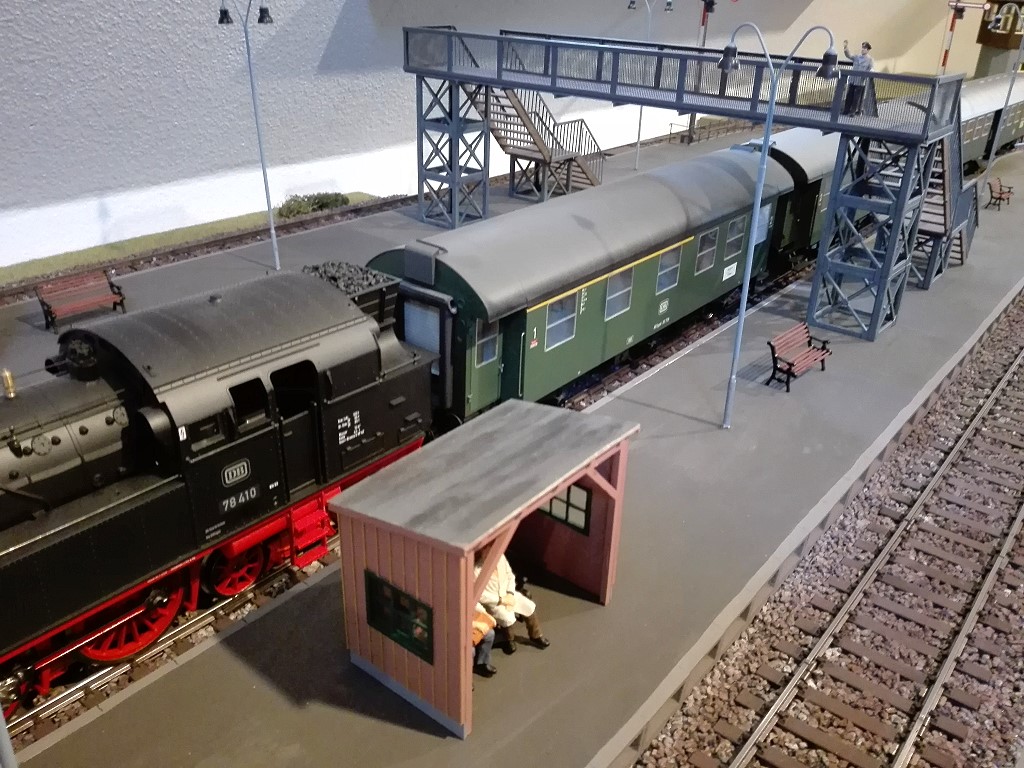
Die Zeittafeln Abfahrt/Ankunft
sind im Download enthalten - einfach auf Fotopapier ausdrucken und ausschneiden.
Schlussbemerkung
... es ist damit noch nicht Schluss!
Es gibt noch weitere Zubehörteile, die sinnvoll in 3D-Druck erstellt werden könnten:
- Anzeigetafeln
- Ladegüter
- Geländer
- Mauerstücke
- Kantsteine
- Figuren
- uva
Es muss auch nicht alles selbst entworfen werden: das Angebot an frei zugänglichen Vorlagen wächst permanent. Hier ist eine gute Quelle thingiverse
Und das beste an diesem Verfahren: jedes Modell kann beliebig oft reproduziert werden!
Hier geht's direkt Downloadbereich
- Kategorie: Uncategorised
- Zugriffe: 1756
Download-Dateien für Wartehaus aus dem 3D-Drucker.
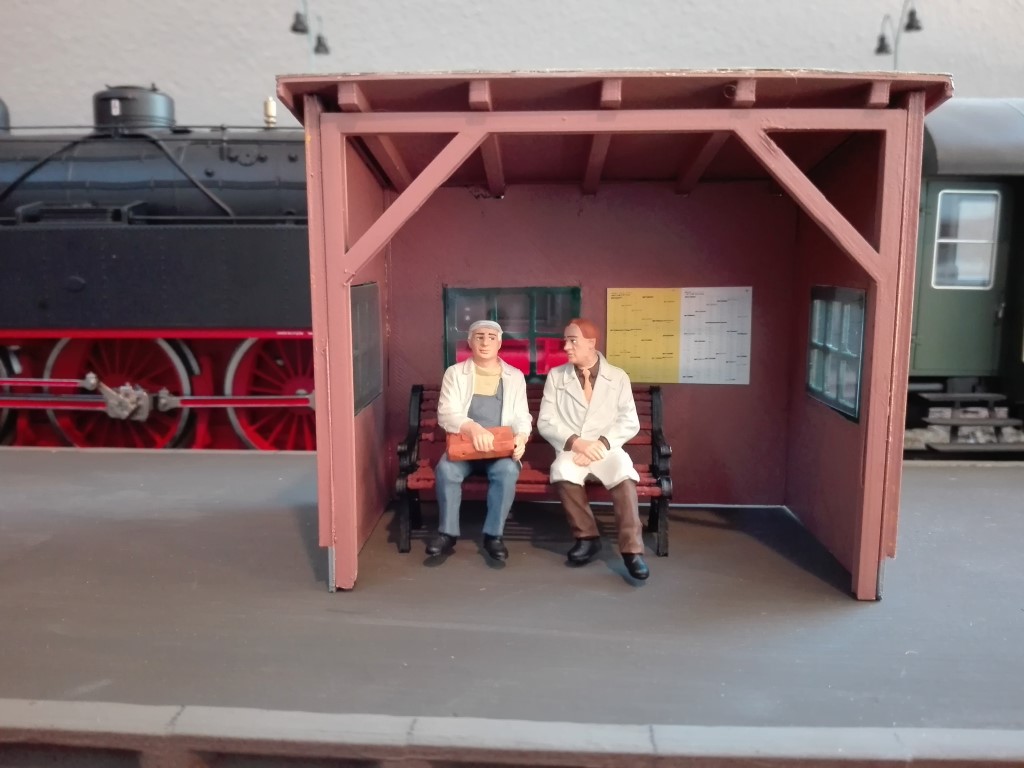
Wegen der verschiedenen Formate ist dies eine Archiv-Datei.
Alle Dateien gepackt und virenfrei. Der zip-Ordner enthält fogende Files:
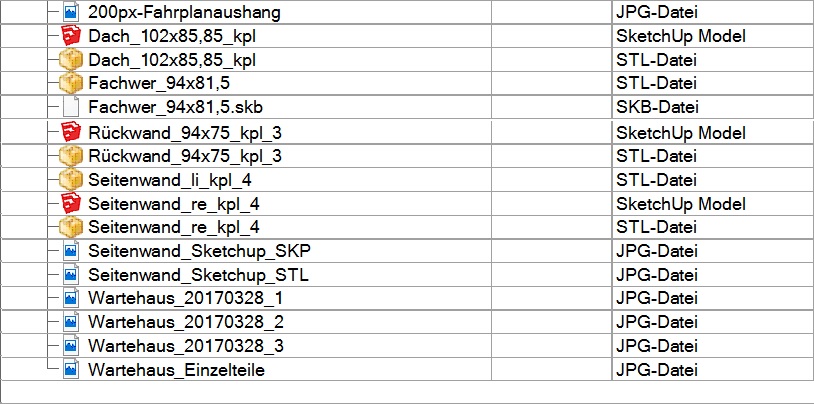
Hier geht's direkt zum Download
- Kategorie: Uncategorised
- Zugriffe: 1873
Gleisbildstellwerk Ändern und Erweitern
... vorweg: Nachdem alles fertig war gab es doch noch etwas zu ändern, siehe unten !
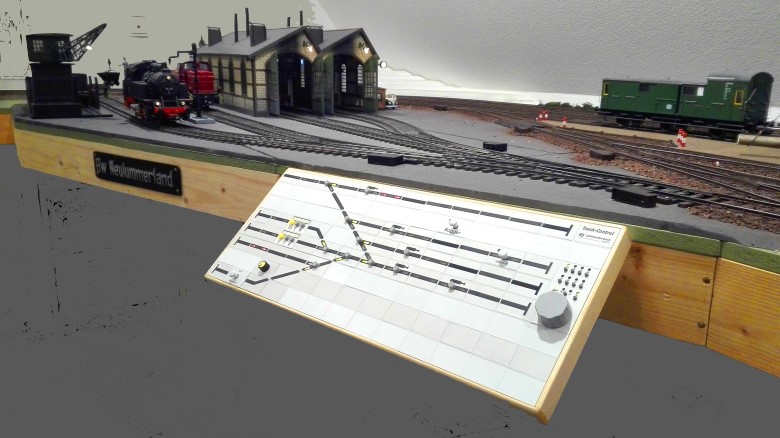
Das vorhandene Gleisbildstellpult sollte um einige Funktionen erweitert werden und in der Darstellung der Gleisgeometrie besser angepasst werden. So sah es bisher aus:
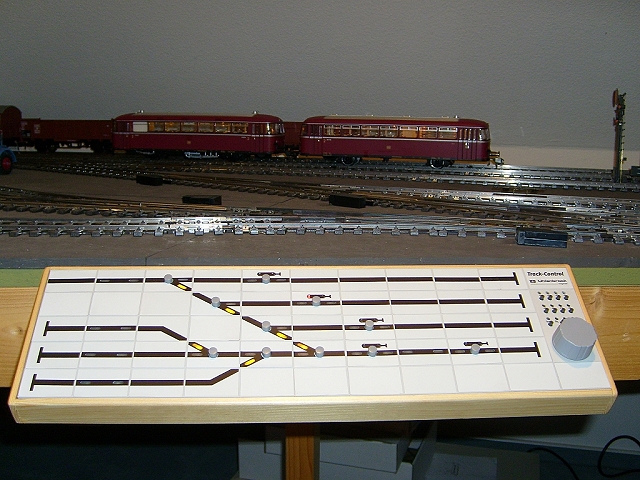
Erforderliche Änderungen am Gleisbildstellpult
- Bessere Abbildung der tatsächlichen Gleisgeometrie, damit Besucher nicht Abzählen müssen, für welches Gleis welche Weiche gestellt werden muss
- Einbau eines Bedienelementes zum Schwenken des Wasserkrans
- Einbau von Joystick-Module für
- Bedienung des Bekohlungskrans
- Bedienung für den geplanten Bockkran
- Bedienung des Fuchs-Baggers
- Vervollständigung der Gleise um eine Belegungsausleuchtung, wo sie noch fehlte
Hier das Ergbenis vorweg:
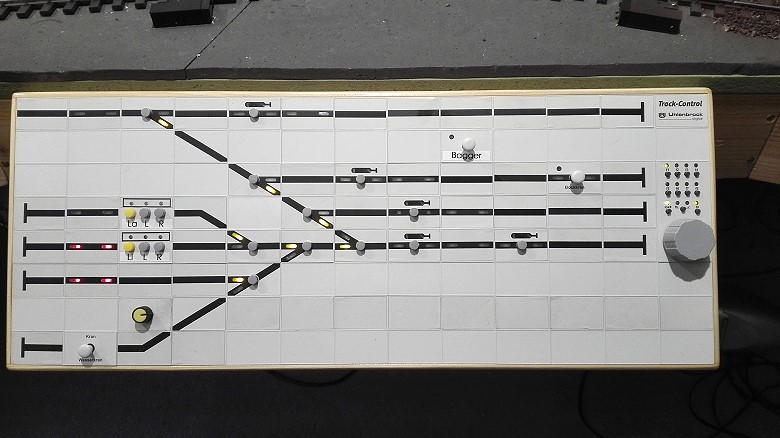
Die detaillierte Beschreibung der Vorgehensweise ist für diesen Menüpunkt zu groß geraten, soll aber wegen der Vollständigkeit und der unterwegs aufgetretenen Probleme und deren Lösungen nicht gekürzt werden.
Wer Interesse hat kann sich das pdf-Dokument im Downloadbereich herunterladen.
. . . und dann musste ich doch nochmal ran:
Kommunikationsprobleme
Die häufigen Fehler beim Pult-Programmieren aus dem TC-Edit heraus nervten, es mussten zu viele Module von Hand nachprogrammiert werden.
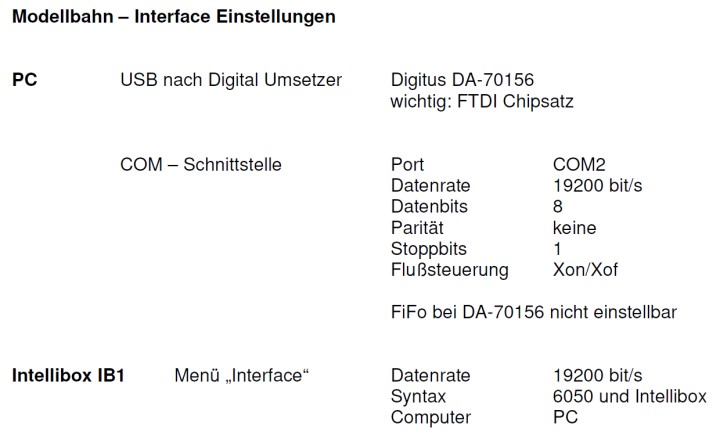
Intensive Internet-Recherche deutete dann auf den von mir verwendeten Umsetzer von USB nach COM hin, da mein Labtop keine COM-Schnittstelle mehr hat, sondern nur noch USB-Schnittstellen. USB gibt es aber an IB1 nicht.
Das Problem hatten andere in ähnlicher Konfiguration auch, sogar mit der Datenübertragung vom TrainController. Das lief bei mir aber mit 9600 bit/s stabil.
Im Internet wurde der Umsetzer von Digitus empfohlen, und zwar der Typ DA-70156. Der hat den richtigen Chipsatz, um die Kommunikation zu organiseren und ist für unter 10 Euro zu haben.
Das Teil beseitigte die Programmierprobleme zwischen TC-Edit und IB1; hier die Einstellungen der Interfaces:
Verdecktes Modul betätigen
Da beim Pult Programmieren für die Gleisausleuchtung ein verdeckter Signalbaustein betätigt werden muß, habe ich dessen Abdeckung mit einem kleinen Loch versehen. Jetzt kann man mit einem feinen Stift oder einer Nadel den Taster betätigen, ohne die Abdeckung "rausfummeln" zu müssen:
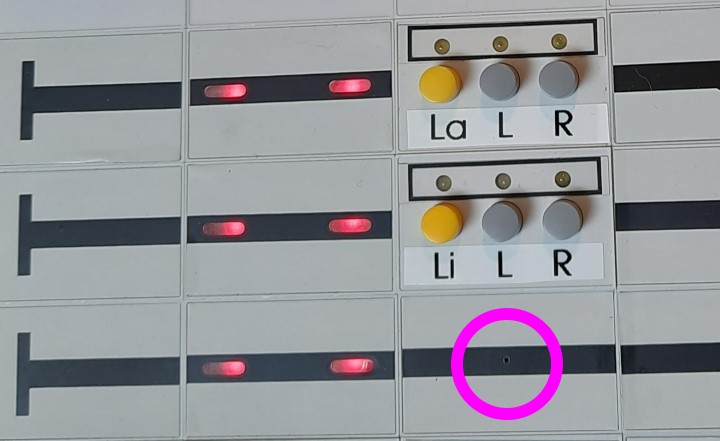
Eine vollständige Beschreibung gibt es als Download